|
Thurel A&Y
|
 THUREL |
Family |
Yves |
Aurelie |
Audrey |
Jules |
Edgar |
Paul | THUREL |
Family |
Yves |
Aurelie |
Audrey |
Jules |
Edgar |
Paul |

|
|
|
|
|
 Cars | Cars |
 Thoiry | Thoiry |
 Grau-2 | Grau-2 |
 Grau-1 | Grau-1 |
 Lyon | Lyon |
 Lyon | Lyon |
 Toulouse | Toulouse |
 Strasbourg | Strasbourg |
 Lyon Lyon
|
|
|
||||||||||||||||||||||||||||||||||||||||||||||||||||||||||||||||||||||||||||||||||

| ID | Description | Reason |
|---|---|---|
| 1 | Toujours utiliser l'image provenant d'un fichier identifié: .jpg / .png | On peut à partir du fichier vérifier son bon format. Garder le fichier original inchangé, mais faire une copie resizée optimisée rapport à l'affichage final dans le document. |
| 2 | Conserver les images et fichiers sources originaux non modifiés idéalement dans un fichier zip (meme nom que le document). | Un rapport.odt terminé, vient idéalement avec un fichier rapport.zip, qui collecte les images, ou meme fichiers tableurs à l'origine de l'image. Ce fichier contient un répertoire source (.csv, .ods...), un high-res et un low-res (image resizée du document). |
| 3 | Toujours veiller à ce que les format de fichier soit adequates (.png pour une courbe, .jpg pour une photo). | Les bons formats donnent les bonnes qualités d'image pour des tailles de fichiers raisonnables. Le ficher rapport.odt augmente de taille avec les images qu'il contient, en les abosrbant tel quels. |
| 4 | Ne jamais utiliser les outils de correction d'image des logiciels d'edition de document ou présentation (meme si proposé). | Toutes les modifications (recadrage, eclairage, contraste) sont réalisées dans un logiciel de retouche d'images externe (Gimp), avec l'export dans le format adapté. La seule intervention autoriséé dans le logiciel d'edition du rapport est la mise à l'échelle (en conservant le rapport H/L) dans la page, pour afficher entre 200 et 300 ppp). |
| 5 | Aucune photo/image intégrée à un rapport ne doit exceder 2000 x 2000 pixels (déjà 1.5 Mo!) | Une image de 4 Mpixels, affichée pleine page A4 afficherait alors autour de 250 points par pouce, parfaitement suffisant. Insérer une image de 10 ou 20 Mpixels alourdirait considérablement le rapport sans aucun avantage, en terme de qualité rendue. |
| 6 | Chaque image DOIT etre au préalable mise à l'échelle (Gimp ou autre), avant import dans le document et en fonction de sa taille finale sur le document. | Une image mise à bonne résolution (exportée dans le bon format .jpg ou png) doit viser la résolution optimale en fonction du type de document final (100-150 ppp pour des slides, 200-300 ppp pour un rapport écrit). Attention, ré agrandir cette image dans le document au dela de sa taille initialement prévue diminuerait sa résolution finale, avec une perte possible de qualité. On notera toutefois que LibreOffice propose des options de compression très efficaces, et pouvant etre utilisées directement dans l'editeur final. |
| 7 | Tip: Copier le fichier/document, changer son extension en zip, et naviguer à l'interieur pour trouver l'image responsable d'une taille exagérée d'un document. | Les logiciels actuels encapsulent le document en formal xml, visible dans le zip. On retrouve alors les fichiers utilisés, et on peut identifier celui dont la taille est inadéquate, si le cas. Une fois le fichier localisé, le remplacer par un de bonne taille / format, pour retrouver un document partageable. |
| 8 |
Slides : 100-150 ppp | écran. Rapport: 200-300 ppp | printer. |
Le média utilisé (imprimante, écran) détermine la résolution optimale pour proposer une document de qualité graphique correcte et de taille optimisée. |
| 9 | Calul de la résolution d'une image: (Taille de l'image dans le document en cm, largeur ou longueur) / 2.54 x (resolution optimale: [100 ppp; 300 ppp]) = X pixels |
Dans une présentation (109 ppp visé, utilisant alors tous les pixels présents de l'écran), une photo plein écran (27'' visé) correspond à 2560 x 1440 pixels. |
 Les règles: s'il n'en restait qu'une.
JPG: "Jamais Pour les Graphes"
Process typique d'un document A4 avec photos
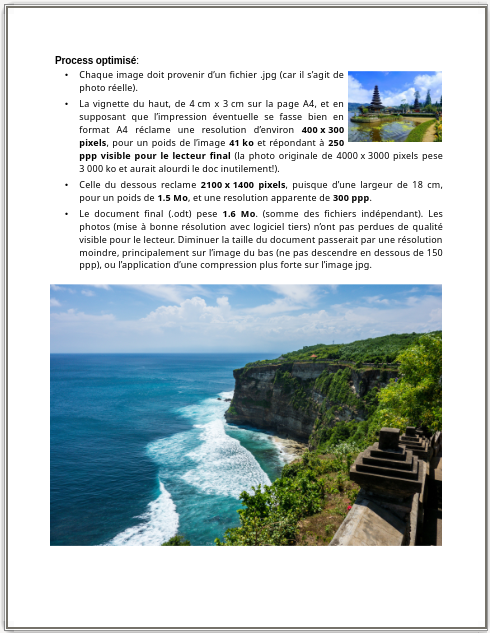 |
Documents à 300 ppp sur les images:
Documents à 150 ppp sur les images:
|
Process typique sous Google Docs
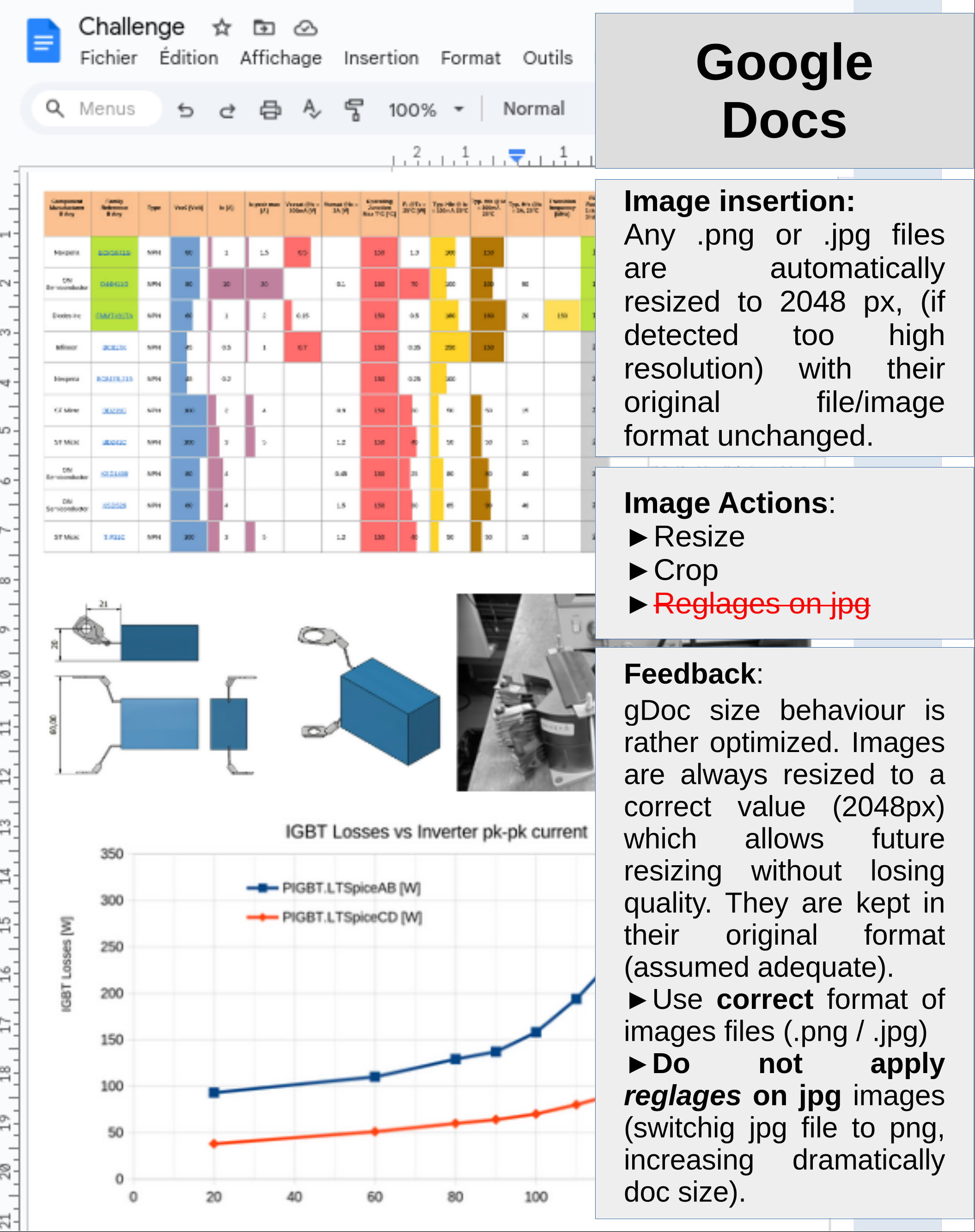 |
Google Docs fait des choix corrects (resize des images pour 2048 pixels si trop grosses). Ce choix est judicieux car il permet de conserver la possibilité d'afficher pleine page l'image si besoin, sans perte de qualité. Google Docs assume que l'utilisateur importe des images aux format correct (jpg pour une photo, png pour un graphe), et ne modifie pas leur format, lors de l'insertion (meme en cas de resizing). Ne pas utiliser les reglages (opacité, luminosité...) sur des images au format jpg, car ils passeraient en png alors, augmentant potentiellement la taille du fichier gDoc. Ca reste possible d'appliquer ces réglages sur une image au format png, sans impact majeur. On peut utiliser le crop sans risque (jpg ou png). |
Process typique sous LibreOffice Writer
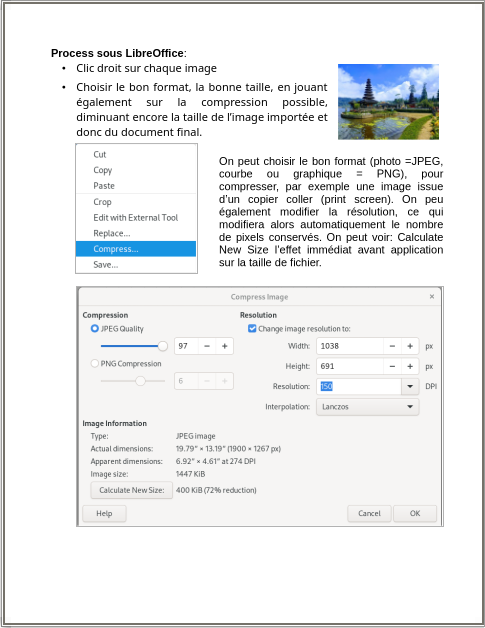 |
LibreOffice propose un outil de compression très utile, permettant de compresser les images dans un document (.odt ou .odp), permettant de réduire la taille du fichier final, et choisissant la résolution et le format dans une fenetre de selection. On peut utiliser cette fonction; attention, on perdrait sans doute la rigueur du fichier .zip, où l'on conserve les images originales. |
Format de fichier d'une image vectorielle: PNG
| TIF 66ko |
JPG 1.7ko |
PNG 1.7ko |
|---|---|---|

|  |
 |
| C'est l'image de base, obtenue d'un logiciel de dessin vectoriel, de taille 150x150. Sa taille en mode RGB-24bits est de 68ko. | Le format JPEG applique son algorithme de base, en dégradant les contours, sans capitaliser sur le nombre de couleur limité. La taille de fichier est petite, mais trop de perte. | Le format PNG detecte bien le nombre réduit de couleurs sans destruction d'information, pour une meme taille de fichier que le JPEG, avec un taux de compression de 40x vs image initiale. |
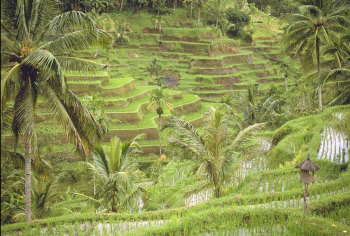
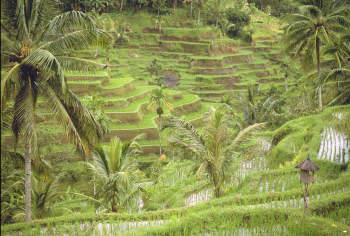
Format de fichier d'une photo numérique: JPG
| TIF 248ko |
JPG 23ko |
PNG 188ko |
|---|---|---|
 |
 |
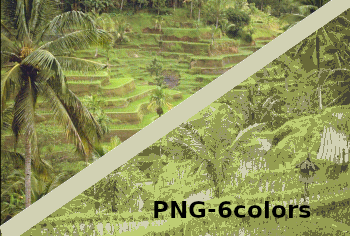 |
| C'est la photo de base, sauvée en fichier TIFF ou BMP (sans dégradation ni compression). Le fichier est alors assez lourd. | Le format JPEG applique son algorithme de base, qui fait des merveilles, pour une compression 10x, sans dégradation visible par l'oeil humain. | Le format PNG n'a pas d'intéret, car non adapté; la compression obtenue est marginale. Il faut descendre à 6 couleurs indexées pour atteindre le poids de l'image jpg, avec une très forte dégration de l'image obtenue. |
Informations générales
| Topic | Summary | Details |
|---|---|---|
| Résolution de l'oeil humain | 120 Millions de Pixels. | En fait, c'est plus compliqué (40-100 Millions de pixel en vision utile, au centre). |
| Sensibilité de l'oeil aux couleurs | L'oeil est plus sensible au vert-jaune (555nm). | Cela explique le split 16 Bits: Rouge & Bleu: 5 Bits, Vert: 6 Bits. |
| 300dpi (300ppp): pourquoi cette valeur? | Pouvoir séparateur de l'oeil, entre 2 points continus, à une distance de 25 cm.. | En réalité, l'oeil humain peut percevoir 2 points adjacents comme étant distincts à partir d'une séparation d'une minute d'angle (0.016°). ... |
| 4/3 (16/9), pourquoi ce format? | Taille/format de notre champs de vision. | En effet, l'oeil possède un champs de vision moyen vertical de 28° et 37° en vertical. ... |
| Poids d'une image | Nb de pixels (1600x1200) x profondeur de codage des couleurs (1..16,24 bits). | Une Image RGB [1600x1200]pixels x 24Bits pèse 1 920 000 x [3xoctets]= 5 760 000 octets = 5.49 Mo * Une Page A4 scannée en 600ppp peserait 44 Mo! * * 1Mo = 1024 Ko = 1024 x 1024 octets |
| Bitmap / Vectoriel? |
Bitmap: image définie par un nombre de points de couleur. Vectoriel: image définie par des formes (autocad, draw...). |
Un appareil photo génère une image de type Bitmap, provenant de son capteur CCD. |
| Format JPEG (.jpg) | Le format JPEG compresse efficacement des photos réelles. | Cet algorithme de 1989 développé par le Joint Photographics Expert Goup passe donc d'un domaine temporel à un domaine fréquentiel par la Transformée en Cosinus Discrète bibimensionnelle (DCT) ... |
| Format PNG (.png) | Le format PNG compresse efficacement des courbes et graphiques, ou images vectorielles. | Le PNG-8bits (en mode couleurs indexées) gère 256 couleurs par pixel, à comparer des 16.7 millions pour le JPEG. ... |
| TOP | CHARTE | HTML | CSS | Ver : 13-12-2025 16:59:25 | Webmaster : Thurel Yves. |